
Migration standard
Configuration d'une nouvelle migration standard
La migration standard s'effectue en trois étapes :
1. Étape 1 : S'authentifier depuis VCDA sur Monaco Cloud ou votre VCDA On-Premise
2. Étape 2 : Commencer la migration
3. Étape 3 : Finaliser la migration
Étape 1 : S'authentifier
Depuis l'interface VCDA Monaco Cloud
1. Identifiez-vous pour vous authentifier et accéder à l'interface.
2. Passez directement à l'étape 2.
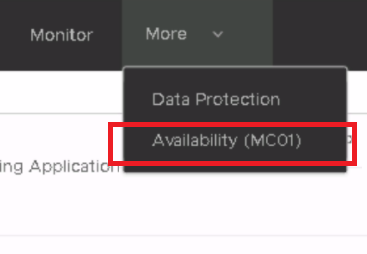
Accès à la configuration VCDA depuis VCD
Depuis l'interface VCDA On-premise de votre vCenter
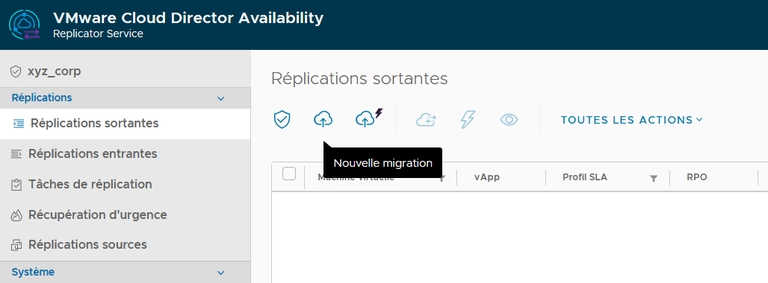
1. Depuis l'onglet "Réplications sortantes", cliquez sur "Nouvelle migration" :
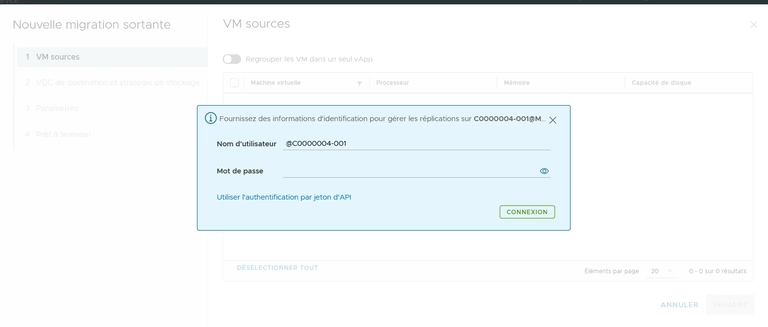
2. Authentifiez-vous sur le tenant commanditaire, puis cliquez sur "Utiliser l'authentification par jeton d'API".
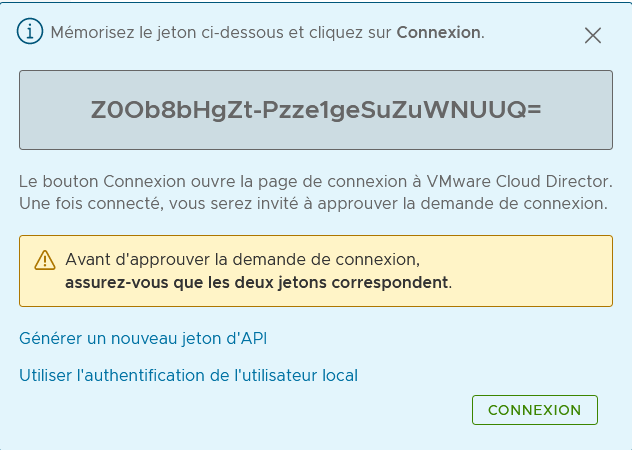
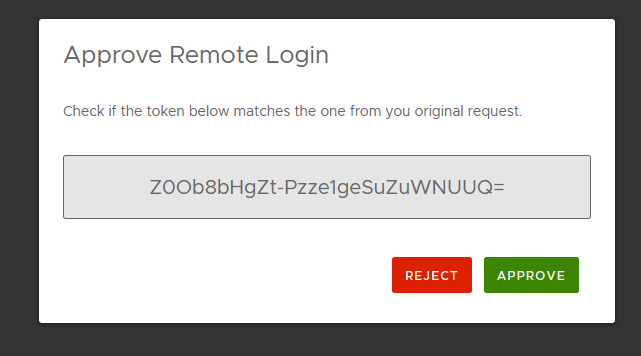
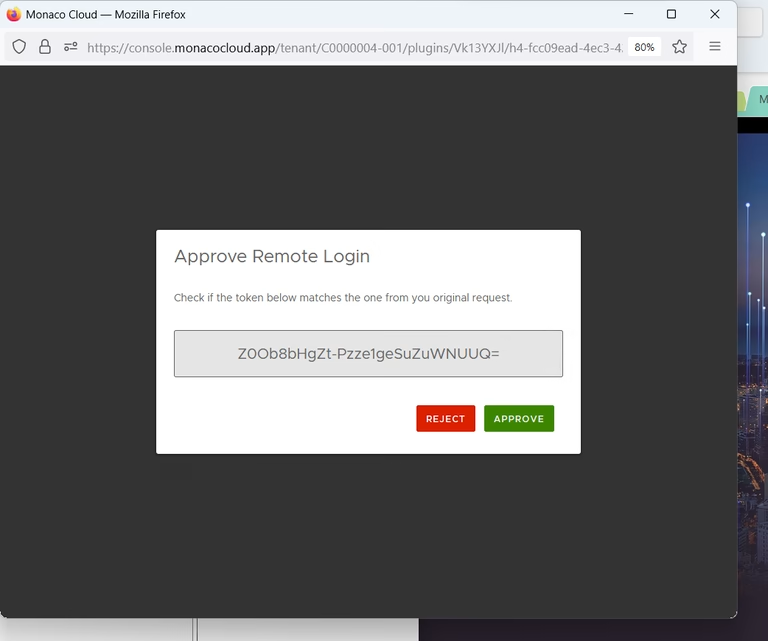
3. Un jeton apparaît en pop-up, qui sera à comparer avec le pop-up de jeton qui s'affichera une fois connecté sur le tenant Monaco Cloud pour le valider. Cliquez sur "Connexion".
4. Une nouvelle fenêtre s'ouvre pour accéder à Monaco Cloud et valider le jeton qui a été généré au cours de l'étape précédente.
Si vous êtes déjà authentifié sur le tenant en tant qu'Org Administrator, cliquez sur "Approve" :
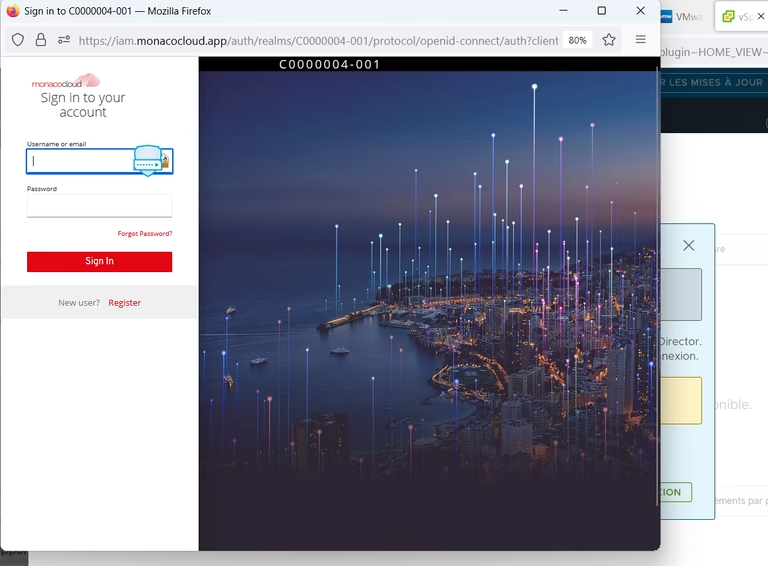
Si vous n'êtes pas encore authentifié, connectez-vous avec un compte Org Administrator :
Cliquez ensuite sur "Approve".
Étape 2 : Commencer la migration
La migration de Standard permet notamment d'accéder aux paramètres suivants :
- Choix des machine(s) virtuelle(s) à migrer
- Choix de l'oVDC de destination
- Choix de la storage policy
- Groupement des machines virtuelles dans une vAPP à destination
- Configuration d'une ou plusieurs machine(s) virtuelle(s) dans une stratégie de réplication, groupées en une vAPP à destination
1. Après avoir cliqué sur "Nouvelle migration", choissez la destination des VMs à migrer :
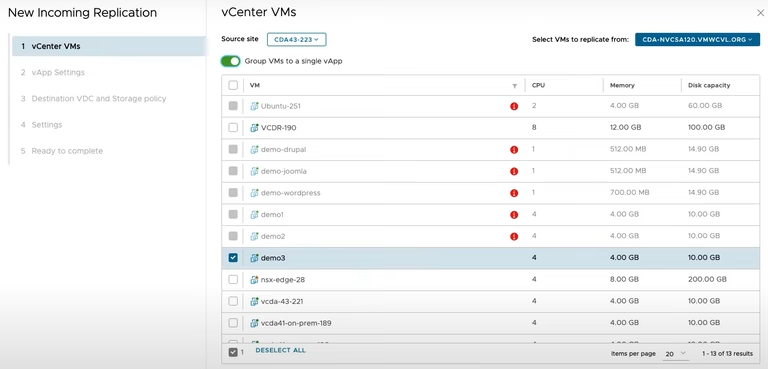
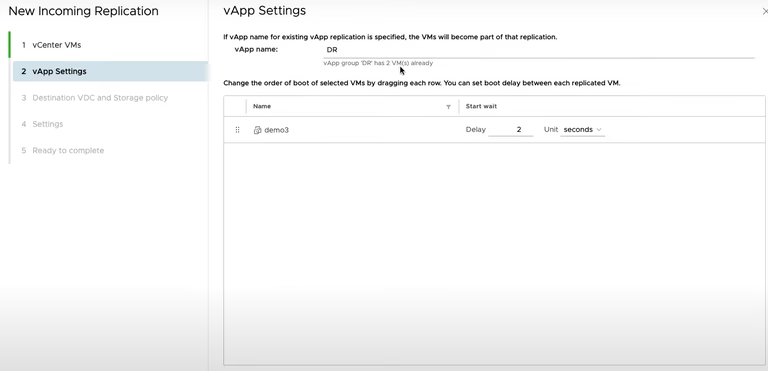
2. Choissisez d'intégrer ou non la ou les machine(s) virtuelle(s) dans une vAPP :
- Si le nom choisi pour la vAPP correspond à une vAPP existante sur le tenant, le contenu (nombre de VM) de la vAPP est affiché.
- Il est possible de configurer le délai de démarrage de la VM, ainsi que l'ordre si plusieurs VMs à repliquer dans la vAPP.
Exemple : Sur la capture suivante, la vAPP "DR" existe sur le tenant et contient déjà deux instances. Le délai de démarrage choisi est de 2 secondes.
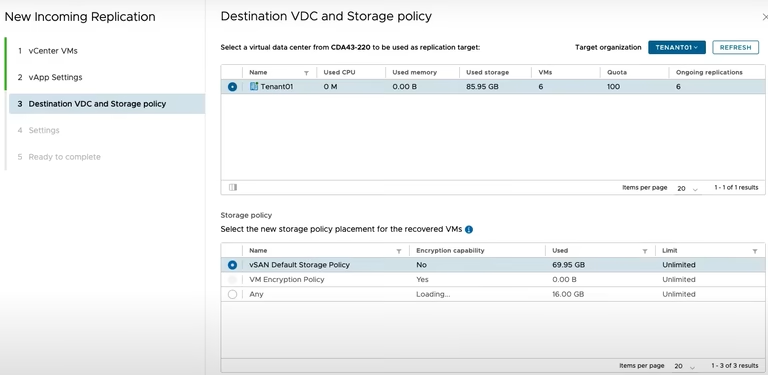
3. Choisissez l'orgVDC ainsi que la Storage Policy de destination pour cette stratégie de réplication.
En principe une seule Storage Policy est visible par OrgVDC. Il est effet désormais possible de cibler une Storage Policy encryptée ce qui ne nécessite plus le passage par une Storage Policy temporaire !
4. Ajoutez les options que vous souhaitez :
- Déclencher la synchronisation ;
- Déclencher le début de la synchronisation à la confirmation de la stratégie de migration ;
- Planifier le déclenchement de la synchronisation à une heure précise recommandée
5. Confirmez la stratégie :
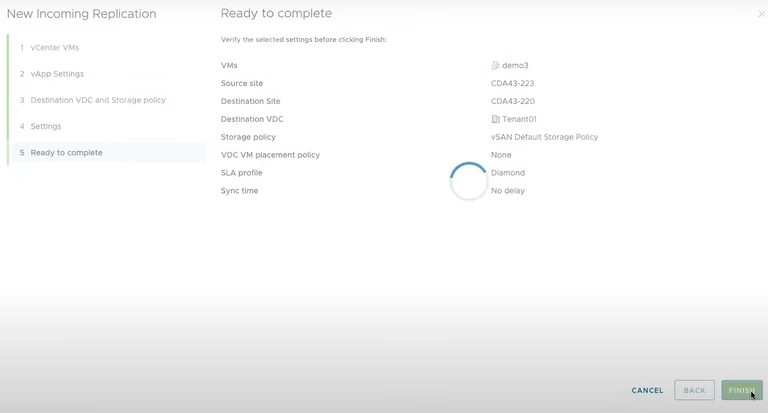

Pour les VMs éteintes, le déclenchement de la synchronisation se fait manuellement, après la configuration de la stratégie de réplication.